PS5 안전 모드 들어가는 법 — 데이터 삭제 옵션 구분
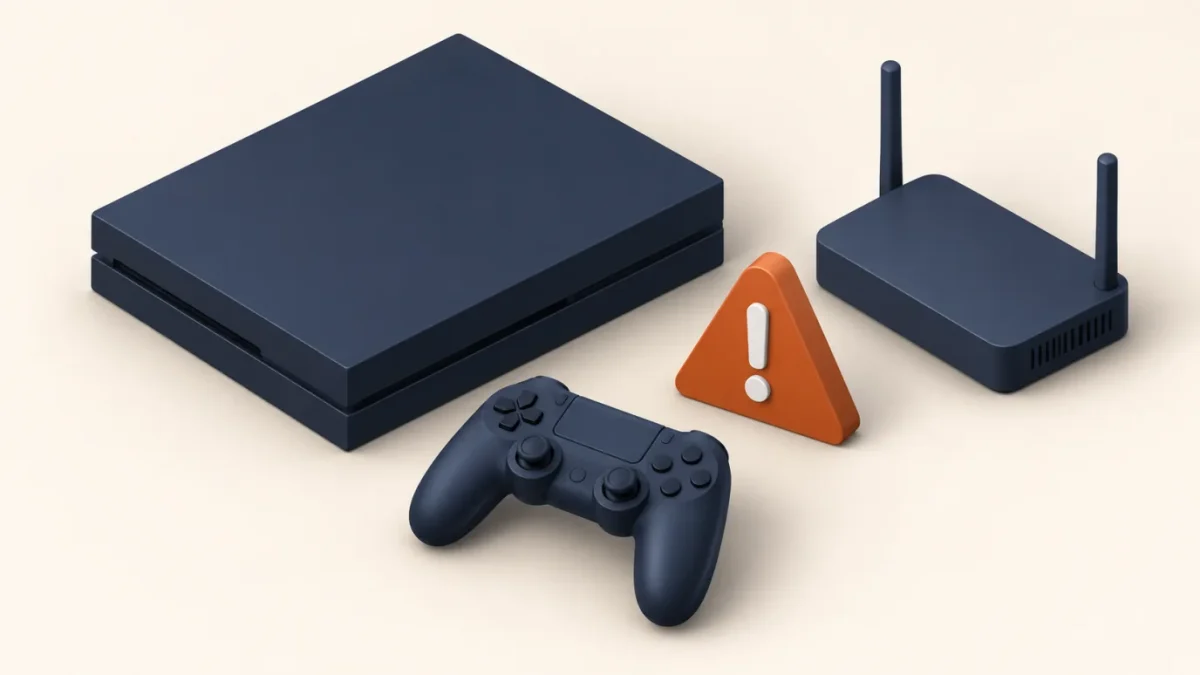
PS5 전원을 완전히 끈 뒤 전원 버튼을 다시 길게 눌러 두 번째 신호음에서 놓습니다. 컨트롤러는 USB 케이블로 연결합니다. 안전 모드 메뉴에는 데이터를 지우는 옵션이 있으므로 번호만 보고 선택하지 않습니다.
진입 순서를 확인합니다
- 전원 버튼을 길게 눌러 콘솔을 끕니다.
- 꺼진 뒤 전원 버튼을 다시 길게 누릅니다.
- 두 번째 신호음이 들리면 버튼을 놓습니다.
- 컨트롤러를 USB 케이블로 연결하고 PS 버튼을 누릅니다.
화면이 보이지 않으면 HDMI 연결과 TV 입력을 확인합니다. 케이블을 바꿀 때는 USB, HDMI, 전원을 하나씩 비교합니다. 안전 모드가 안 열린다고 전원 차단을 짧은 간격으로 반복하지 않습니다.
데이터를 지우지 않는 옵션은?
PS5 재기동은 정상 시작으로 돌아갑니다. 비디오 출력 변경은 빈 화면 조사에 쓰입니다. 콘솔 스토리지 복구와 캐시 지우기, 데이터베이스 다시 구축은 증상에 맞춰 검토합니다.
설정을 초기값으로 되돌리는 항목은 게임과 저장 데이터를 삭제하지 않는다고 PlayStation이 설명합니다. 그러나 선택 화면의 현재 설명을 다시 읽고 가능한 데이터 백업을 준비합니다.
삭제 위험이 큰 옵션은?
PS5 재설정은 사용자 데이터를 삭제합니다. 시스템 소프트웨어 재설치 옵션은 사용자 데이터와 시스템 소프트웨어를 제거합니다. 이 두 단계는 공식 지원이 필요하다고 판단하고 백업을 확인한 뒤에만 선택합니다.
업데이트 실패 때는?
홈 화면에 접근 가능하면 설정에서 먼저 업데이트합니다. 시작이 안 되면 안전 모드의 시스템 소프트웨어 업데이트를 사용합니다. USB 수동 업데이트는 파일명과 폴더 규칙을 정확히 따라야 합니다.
콘솔 작업 전후에 무엇을 기록하나요?
PS5 모델, 시스템 소프트웨어 버전, 오류가 나온 메뉴와 시각을 적습니다. 네트워크 문제라면 유선과 무선 결과를 나눕니다. 안전 모드 문제라면 첫 번째와 두 번째 신호음을 들었는지, 화면과 컨트롤러가 어느 단계까지 반응했는지 남깁니다.
저장 데이터는 콘솔 저장소, USB, 클라우드에 서로 다른 상태로 있을 수 있습니다. 삭제 또는 재설치라는 단어가 있는 옵션을 누르기 전에 실제 동기화 시각을 확인합니다. 업데이트 파일을 쓰는 동안 전원을 끄거나 USB를 빼지 않습니다.
같은 절차를 반복해도 결과가 같으면 오류 문구와 시도한 조건을 PlayStation 수리 진단에 전달합니다. 계정 비밀번호와 결제 정보는 보내지 않습니다. 케이블을 바꿀 때는 한 종류씩 바꿔 어느 연결이 원인인지 구분합니다.
멈출 기준: 전원 표시가 비정상이고 안전 모드도 열리지 않거나 저장 장치를 읽지 못하면 초기화를 반복하지 않습니다. PlayStation 수리 진단에 화면 상태와 케이블 비교 결과를 전달합니다. 정상 진입 뒤에는 시스템 업데이트와 데이터 백업을 먼저 확인합니다.
자주 묻는 질문
PS5 안전 모드는 어떻게 들어가나요?
완전히 끈 뒤 전원 버튼을 길게 눌러 두 번째 신호음에서 놓고 USB로 컨트롤러를 연결합니다.
데이터베이스 재구축은 초기화인가요?
PS5 재설정과는 다른 메뉴입니다. 선택 전 화면 설명과 백업 상태를 확인합니다.
어떤 메뉴가 데이터를 삭제하나요?
PS5 재설정과 시스템 소프트웨어 재설치는 사용자 데이터 삭제 위험이 큽니다.
관련 가이드: PS5 네트워크 · USB 업데이트 · PS 오류 목록
근거: PlayStation 지원 안전 모드. 2026-09-14 확인. 공식 원문