아이폰 컴퓨터 연결 안 됨 — 인식 문제를 나누는 순서
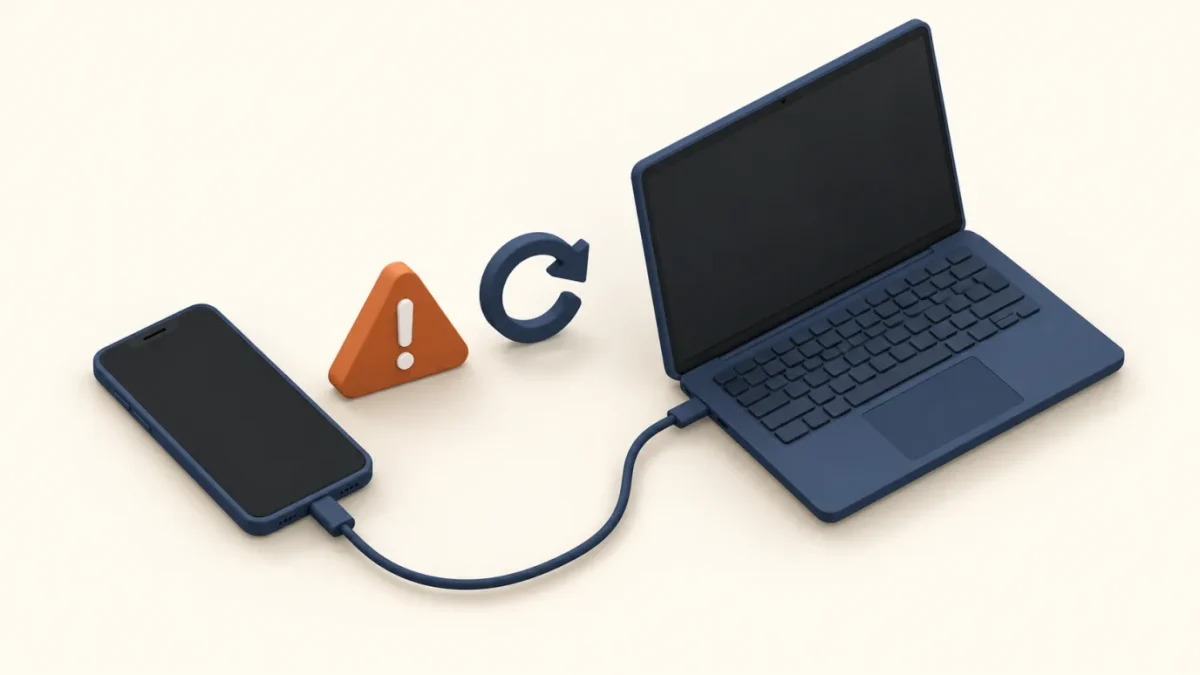
iPhone 잠금을 해제하고 컴퓨터 USB 포트에 직접 연결한 뒤 신뢰 메시지를 확인합니다. 충전만 된다는 사실은 데이터 연결까지 정상이라는 뜻이 아닙니다.
화면과 케이블을 함께 봅니다
기기 화면을 켜고 잠금을 풉니다. 컴퓨터를 신뢰할지 묻는 메시지가 나오면 내용을 확인합니다. 케이블이 충전 전용이거나 손상됐을 수 있으므로 데이터 전송을 지원하는 정상 케이블과 비교합니다.
허브를 제외합니다
키보드 USB, 모니터 허브, 도킹 스테이션을 빼고 컴퓨터에 직접 연결합니다. 한 포트에서 안 되면 다른 포트를 시험합니다. 포트마다 결과가 다르면 기기보다 컴퓨터 연결 경로를 조사합니다.
Finder와 앱을 확인합니다
Mac의 Finder 또는 Windows의 Apple 기기 앱과 iTunes가 최신인지 확인합니다. 프로그램을 완전히 닫고 기기와 컴퓨터를 재시동합니다. 여러 관리 앱을 동시에 열어 연결을 경쟁시키지 않습니다.
액세서리 경고가 있나요?
지원되지 않는 액세서리나 액체 감지 경고가 있으면 연결을 계속 시도하지 않습니다. 커넥터를 말리거나 인증 액세서리를 쓰라는 Apple 안내를 따릅니다. 금속 도구로 포트를 청소하지 않습니다.
다른 컴퓨터 결과를 비교합니다
다른 정상 케이블과 다른 컴퓨터에서도 인식되지 않으면 기기 포트나 하드웨어 문제 범위가 커집니다. 한 컴퓨터에서만 실패하면 드라이버, 앱, 보안 소프트웨어를 확인합니다.
지원 문의에는 기기 모델, OS 버전, 컴퓨터 종류, 표시된 문구, 시험한 연결 조합을 적습니다. 일련번호 전체와 계정 화면은 공개하지 않습니다. 수리를 맡기기 전에 가능한 백업 상태를 확인합니다.
작업 결과를 어떻게 비교하나요?
Apple 기기 문제는 케이블, 포트, 컴퓨터, 네트워크 중 한 조건만 바꾸고 같은 화면까지 진행합니다. 결과가 달라진 지점을 적으면 기기 자체와 주변 환경을 구분할 수 있습니다. 배터리가 부족하면 전원에 연결하고 업데이트나 복원이 끝날 때까지 케이블을 분리하지 않습니다.
지원 요청 전에는 기기 모델, iOS 버전, 컴퓨터 운영체제, Apple 기기 앱 또는 iTunes 버전을 준비합니다. 오류 번호와 전체 문구, 발생 시각도 필요합니다. 일련번호와 Apple 계정 주소, 백업 암호는 공개 게시판에 쓰지 않습니다.
자료가 기기에만 있다면 삭제 가능성이 있는 단계 앞에서 멈춥니다. 백업 시각과 포함 범위를 확인하고, 복구 뒤 어떤 자료를 되돌릴 수 있는지 먼저 봅니다. 비공식 도구가 성공을 보장한다는 문구보다 Apple의 현재 지원 절차를 기준으로 판단합니다.
멈출 기준: 기기가 반복해서 연결 해제되거나 발열, 포트 손상, 배터리 이상이 보이면 소프트웨어 복구를 계속하지 않습니다. 자료 보존이 우선이면 현재 백업 가능 여부를 Apple 지원에 설명합니다. 한 번 성공한 케이블과 컴퓨터 조합도 기록해 다음 복구에서 재사용합니다.
자주 묻는 질문
충전되면 케이블은 정상인가요?
충전선은 작동해도 데이터선이 지원되지 않거나 손상됐을 수 있습니다.
컴퓨터 신뢰 메시지가 안 나오면?
잠금을 풀고 직접 연결한 뒤 기기와 컴퓨터를 재시동해 다시 확인합니다.
USB 허브가 문제일 수 있나요?
가능합니다. 진단 중에는 컴퓨터 포트에 직접 연결해 비교합니다.
관련 가이드: 복원 오류 · 오류 9 · Apple 오류 목록
근거: Apple 지원 컴퓨터가 기기를 인식하지 못하는 경우. 2026-09-14 확인. 공식 원문