아이폰 13 오류 뜻과 해결 방법
13 오류는 Apple이 1600~1604·1611·1643~1650·2000~2009 등과 함께 'USB 연결 확인하기' 항목으로 묶은 번호로, USB 연결·USB 케이블·USB 포트 또는 컴퓨터를 확인하라고 안내합니다. 같은 문서는 13을 '하드웨어 확인하기' 목록에도 올려 두었습니다.
어디서 나오나: 컴퓨터로 iOS 기기를 업데이트·복원할 때 컴퓨터 화면에 표시됩니다. '응답이 유효하지 않습니다'가 포함된 오류도 같은 그룹이며, iTunes의 USB 관련 경고 문서는 2001~2011을 USB 케이블과 기기 사이의 연결 문제로 다룹니다.
해결 순서
먼저 컴퓨터 쪽 소프트웨어를 최신으로 맞추세요. Mac은 macOS 소프트웨어 업데이트를 설치하고, PC는 iTunes 또는 Apple 기기 앱을 최신 버전으로 업데이트합니다. [원문]
Apple은 오류 번호별 조치에 앞서 이 단계를 먼저 시도하라고 안내합니다.
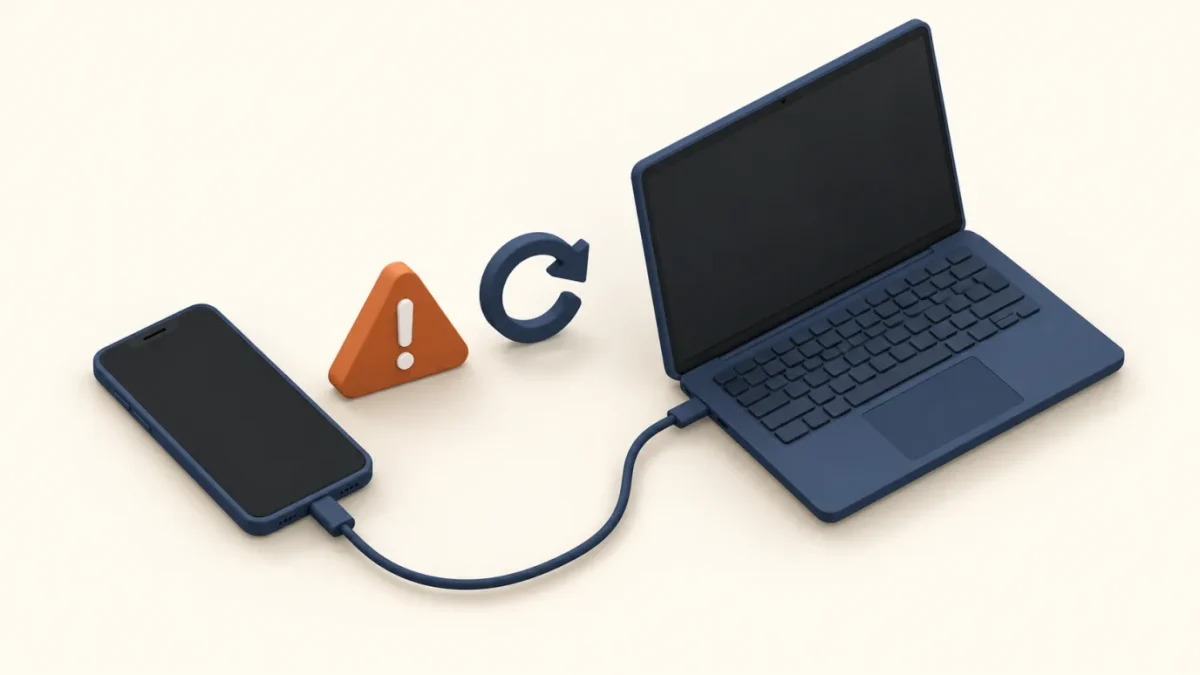
기기와 함께 제공된 USB 케이블을 사용하세요. 없으면 Apple 인증 USB 케이블을 사용합니다. [원문]
컴퓨터의 다른 USB 포트를 사용해 보세요. 키보드의 USB 포트는 업데이트·복원에 필요한 전력을 충분히 공급하지 못하는 경우가 많으니 쓰지 않습니다. [원문]
다른 컴퓨터의 USB 포트를 사용해 보세요. [원문]
오류가 계속되면 다른 USB 문제를 확인하세요. 기기를 분리했다가 다시 연결하고, 케이블이 느슨하지 않은지 보고, 타사 배터리 팩·케이스·USB 허브·키보드를 거치지 않고 컴퓨터의 USB 포트에 직접 연결한 뒤 기기를 재시동합니다. [원문]
키보드와 마우스를 뺀 다른 USB 기기를 모두 분리한 뒤 iOS 기기를 다시 연결하고, 해결되면 USB 기기를 하나씩 다시 연결해 보라고 안내합니다.
타사 보안 소프트웨어가 있는지 확인하세요. [원문]
하드웨어를 확인하세요. iTunes가 열려 있으면 종료했다가 다시 열고, USB 케이블·컴퓨터·네트워크가 안정적인지 확인한 다음 기기를 다시 복원합니다. 복원은 기기 내용을 지웁니다. [원문]
백업 후 진행하세요. 이 단계는 데이터가 지워지거나 되돌릴 수 없는 변경이 생길 수 있습니다.
공통 절차: 아이폰 복원·업데이트 오류 공통 절차
그래도 안 될 때
기기를 연결할 때 오류가 계속 표시되면 Apple 지원에 문의하세요.
같은 오류의 다른 표기
아래 표기로 검색해도 이 페이지가 나옵니다.
- 표기오류 1600
- 표기오류 1601
- 표기오류 1602
- 표기오류 1603
- 표기오류 1604
- 표기오류 1643
- 표기오류 1644
- 표기오류 1645
- 표기오류 1646
- 표기오류 1647
- 표기오류 1648
- 표기오류 1649
- 표기오류 1650
- 표기오류 2000
- 표기오류 2001
- 표기오류 2002
- 표기오류 2005
- 표기오류 2006
- 표기오류 2009
- 표기오류 2003
- 표기오류 2004
- 표기오류 2007
- 표기오류 2008
- 표기오류 2010
- 표기오류 2011